Domain rechnungsabwicklung.de kaufen?
Wir ziehen mit dem Projekt
rechnungsabwicklung.de um.
Sind Sie am Kauf der Domain
rechnungsabwicklung.de interessiert?
domain@kv-gmbh.de · 0541-91531010
Domain rechnungsabwicklung.de kaufen?
Welche Taste für Bootmenü?
"Welche Taste für Bootmenü?" bezieht sich auf die spezifische Taste, die gedrückt werden muss, um das Bootmenü eines Computers aufzurufen. Das Bootmenü ermöglicht es dem Benutzer, auszuwählen, von welchem Laufwerk das Betriebssystem geladen werden soll, oder um andere Startoptionen zu konfigurieren. Die genaue Taste für das Bootmenü kann je nach Hersteller und Modell des Computers variieren. In der Regel handelt es sich jedoch um eine der Funktionstasten (F1, F2, F8, F10, etc.) oder die Entf-Taste, die während des Startvorgangs gedrückt werden muss. Es ist ratsam, im Handbuch des Computers nachzuschlagen oder online zu recherchieren, um die richtige Taste für das Bootmenü herauszufinden. **
Ist dies ein Bootmenü?
Diese Frage kann nicht eindeutig beantwortet werden, da der Kontext fehlt. Ein Bootmenü ist normalerweise eine Liste von Optionen, die beim Start eines Computers angezeigt wird, um auszuwählen, von welchem Gerät das Betriebssystem geladen werden soll. Ohne weitere Informationen kann nicht festgestellt werden, ob das, was Sie betrachten, ein Bootmenü ist. **


Ähnliche Suchbegriffe für Bootmenü
Top-Angebote
Produkte zum Begriff Bootmenü:
-
Wild, Claus: Praxishandbuch Kontoauszug in SAP S/4HANAPraxishandbuch Kontoauszug in SAP S/4HANA , Gerade in wirtschaftlich stürmischen Zeiten sind die Kontrolle und Übersicht für das Cash Management wichtiger denn je. Eine schnelle und zuverlässige elektronische Kontoauszugsverarbeitung in SAP S/4HANA ermöglicht zeitnahe Transparenz und Entscheidungen bezüglich der tatsächlichen Liquidität im Unternehmen. In diesem Praxishandbuch lernen Sie wesentliche Erweiterungen und Fiori-Apps bis Release S/4HANA 2022 Initial Shipment kennen. Einem Überblick zu SAP-Lösungen für den Zahlungsverkehr bzw. die Bankenkommunikation folgen Importmöglichkeiten (z.B. ISO 20022) sowie der Weiter- bzw. Nachbearbeitung von Kontoauszügen im SAP-Standard. Ein wesentlicher Teil des Buches ist dem Customizing und damit der Optimierung (z.B. Suchmuster) für die elektronische Kontoauszugsverarbeitung gewidmet, wobei das Set-up unter S/4HANA konsequent in Richtung Stammdatenverwaltung verschoben wurde. Ein abschließender Blick gilt SAP Cash Application, das auf Basis von künstlicher Intelligenz (SAP AI Core) die Prozesse in der Verarbeitung elektronischer Kontoauszüge bzw. Zahlungsavise weiter verbessern soll. Ein Werkzeugkasten voll zusätzlicher Tipps und Tricks rundet das Werk ab und macht es zu einem wertvollen Begleiter für Einsteiger, Key-User und Berater. Zahlungsverkehr und Bankenkommunikation mit SAP in der Übersicht Nachbearbeitung von Kontoauszügen im SAP-Standard in der Praxis Import und Verarbeitung von Kontoauszügen in SAP S/4HANA Praxisorientiertes Customizing für den Elektronischen Kontoauszug , Werkzeugkasten & Aufbewahrung > Werkzeuge , Erscheinungsjahr: 20231124, Produktform: Kartoniert, Autoren: Wild, Claus~Crämer, Kristina, Seitenzahl/Blattzahl: 284, Keyword: Customizing; ELKO; Kontoauszugsverarbeitung; S/4HANA; SAP; Zahlungsverkehr, Fachschema: SAP - mySAP~Datenverarbeitung / Anwendungen / Betrieb, Verwaltung, Warengruppe: HC/Anwendungs-Software, UNSPSC: 49011000, Warenverzeichnis für die Außenhandelsstatistik: 49011000, Länge: 147, Breite: 209, Höhe: 14, Gewicht: 528, Produktform: Kartoniert, Genre: Mathematik/Naturwissenschaften/Technik/Medizin,29,95 €*Versand: 0,00 €Sichere Weiterleitung zum Anbieter
-
Verordnung über die Pauschalierung und Zahlung des Ausgleich, Taschenbuch von Antiphon Verlag, Antiphon, 978-3-7314-1362-2Verordnung Über Die Pauschalierung Und Zahlung Des Ausgleich, Taschenbuch Von Antiphon Verlag, Antiphon, 978-3-7314-1362-2, Seitenanzahl: 87,99 €*Versand: 0,00 €Sichere Weiterleitung zum Anbieter



-
Welche F Taste für Bootmenü Asus?
Die F-Taste für das Bootmenü auf einem Asus-Computer kann je nach Modell variieren. In der Regel ist es jedoch die F8-Taste, die gedrückt werden muss, um das Bootmenü aufzurufen. Es kann auch die F12-Taste sein, also probiere beide aus, wenn du unsicher bist. Es ist auch möglich, dass du beim Start des Computers eine Meldung siehst, die dir die richtige Taste für das Bootmenü anzeigt. Wenn du immer noch unsicher bist, kannst du auch in der Bedienungsanleitung deines Asus-Computers nachschauen oder auf der Asus-Website nach weiteren Informationen suchen. **
-
Welche Taste für Bootmenü Windows 7?
Um das Bootmenü in Windows 7 aufzurufen, müssen Sie normalerweise die F8-Taste drücken, während der Computer hochfährt. Dadurch gelangen Sie in das erweiterte Startoptionen-Menü, wo Sie verschiedene Startoptionen auswählen können. Von dort aus können Sie beispielsweise den abgesicherten Modus oder die Problembehandlungsoptionen auswählen. Es ist wichtig, die F8-Taste rechtzeitig zu drücken, da das Zeitfenster für den Zugriff auf das Bootmenü sehr kurz sein kann. Wenn Sie das Bootmenü nicht sehen, müssen Sie möglicherweise den Vorgang wiederholen und die F8-Taste schneller drücken. **
-
Wie komme ich in das Bootmenü?
Um in das Bootmenü zu gelangen, musst du normalerweise beim Startvorgang des Computers eine bestimmte Taste drücken. Diese Taste variiert je nach Hersteller und Modell des Computers, ist jedoch oft eine der Funktionstasten (z. B. F2, F8, F12) oder die Entf-Taste. Es kann hilfreich sein, im Handbuch deines Computers nachzuschlagen, um die genaue Taste herauszufinden. Sobald du die richtige Taste gefunden hast, drücke sie mehrmals, sobald du den Computer einschaltest, um ins Bootmenü zu gelangen. Dort kannst du dann auswählen, von welchem Laufwerk oder welcher Partition du booten möchtest. **
-
Welches Passwort wird vom Bootmenü verlangt?
Das Bootmenü verlangt normalerweise kein Passwort. Es ermöglicht dem Benutzer, das Betriebssystem auszuwählen, von dem er booten möchte. Ein Passwort wird normalerweise nur für den Zugriff auf das BIOS oder UEFI-Setup-Menü des Computers benötigt. **


Was muss ich im Bootmenü machen?
Im Bootmenü kannst du verschiedene Optionen auswählen, um den Computer von einem bestimmten Gerät oder einer bestimmten Partition zu starten. Du kannst beispielsweise das Betriebssystem auswählen, von dem du booten möchtest, oder ein externes Gerät wie einen USB-Stick oder eine CD/DVD. Um im Bootmenü zu navigieren, verwende die Pfeiltasten auf der Tastatur und drücke Enter, um eine Option auszuwählen. **
Wie komme ich bei Asus ins Bootmenü?
Um bei Asus ins Bootmenü zu gelangen, musst du zuerst deinen Computer starten. Sobald das Asus-Logo auf dem Bildschirm erscheint, drücke wiederholt die Taste "F2" oder "Entf", um ins BIOS zu gelangen. Im BIOS findest du die Option, das Bootmenü aufzurufen. Wähle diese Option aus und bestätige, um das Bootmenü zu öffnen. Von dort aus kannst du die gewünschte Bootreihenfolge einstellen oder ein anderes Betriebssystem auswählen. **
Top-Angebote
Produkte zum Begriff Bootmenü:
-
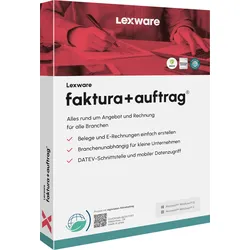
Lexware Faktura+Auftrag 2026Lexware Faktura+Auftrag 2026: Software für modernes Rechnungswesen Die zuverlässige Lösung für Angebote, Rechnungen und Auftragsbearbeitung – alles aus einer Hand. In einer digitalen Geschäftswelt ist Effizienz entscheidend. Lexware Faktura+Auftrag 2026 unterstützt kleine und mittelständische Unternehmen dabei, ihre kaufmännischen Aufgaben schnell, präzise und gesetzeskonform zu erledigen. Mit einer benutzerfreundlichen Oberfläche und umfangreichen Funktionen bietet die Software alles, was Sie für die Erstellung von Rechnungen, die Verwaltung von Kunden und Lieferanten sowie die Optimierung Ihrer Geschäftsprozesse benötigen. Lesen Sie weiter, um herauszufinden, wie Lexware Faktura+Auftrag 2026 Ihre Arbeit erleichtert und Ihr Unternehmen auf Erfolgskurs bringt. Highlights von Lexware Faktura+Auftrag Erstellung von Belegen wie Angebote, Rechnungen und Lieferscheinen Verwaltung von Stammdaten für Kunden und Lieferanten Umfassendes Lager- und Artikelmanagement Integrierte Schnittstellen: USt.ID-Prüfung, Betriebsprüferexport und mehr Erstellung von E-Rechnungen in Formaten wie XRechnung und ZUGFeRD Einfaches und effizientes Arbeiten Mit Lexware Faktura+Auftrag schreibst du Rechnungen schnell, korrekt und rechtssicher. Die Software bietet alle nötigen Funktionen, um gesetzliche Vorgaben wie die E-Rechnungspflicht zu erfüllen. Belege erstellen und Belegdaten verwalten. Sammel- und wiederkehrende Rechnungen. Verwaltung von Artikeln und Warengruppen. Lagerhaltung mit Inventur und Bestandskontrolle. Berichte und Statistiken für strategische Entscheidungen. Umfassende Kunden- und Lieferantenverwaltung Verwalte Kunden- und Lieferantendaten effizient und zentral. Mit Funktionen wie individuellen Preislisten, Kreditlimitverwaltung und Kundensperrfunktion hast du alle Informationen griffbereit. Kundenmappe mit allen relevanten Daten und Belegen. Individuelle Preislisten und Zahlungsbedingungen. Effizientes Lieferantenmanagement. Mobilität für modernes Arbeiten Greife mit Lexware mobile von überall auf deine Kundendaten zu und bearbeite Aufträge direkt vor Ort. Perfekt synchronisiert mit deinem Hauptprogramm. Erstellung von Angeboten und Auftragsbestätigungen unterwegs. Zugriff auf Kunden-, Artikel- und Lieferantendaten. Bearbeitung und Synchronisation von Daten in Echtzeit. Automatisierung von wiederkehrenden Aufgaben Sparen Sie Zeit bei der Bearbeitung von Abo-Aufträgen und nutzen Sie die Wiedervorlagefunktion, um keine wichtigen Aufgaben zu verpassen. Automatische Erinnerung an wiederkehrende Rechnungen. Wiedervorlagen für Angebote und Aufträge. Datenanalyse und Business-Cockpit Treffen Sie fundierte Entscheidungen mit Hilfe detaillierter Berichte und Auswertungen. Identifizieren Sie Ihre umsatzstärksten Kunden und Produkte. Übersichtliche Kennzahlen im Business-Cockpit. Umfangreiche Statistiken und Auswertungen. Dreistufiges Mahnwesen mit Verzugszinsenberechnung. Schnittstellen und Online-Banking Für einen reibungslosen Datenaustausch und effiziente Zahlungsabwicklung bietet Lexware Faktura+Auftrag eine Vielzahl an Schnittstellen. DATEV-Export für Steuerberater. Integriertes Online-Banking für Überweisungen und Lastschriften. Adress- und USt.ID-Prüfung. Anbindung an MS Office und Online-Dienste. Vergleichstabelle: Lexware Faktura+Auftrag 2026 – Version Basis vs. Version Plus Funktion Version Basis Version Pro Erstellung von Belegen Rechnungen, Angebote, Lieferscheine Rechnungen, Angebote, Lieferscheine, Gutschriften, Auftragsbestätigungen Verwaltung von Kunden- und Lieferantendaten Grundfunktionen für die Verwaltung Erweiterte Verwaltung mit Kreditlimit, Preislisten und individuellen Zahlungsbedingungen E-Rechnungen Erstellung von E-Rechnungen im XRechnung und ZUGFeRD Format Erstellung von E-Rechnungen und erweiterte Funktionen wie DATEV-Export und USt.ID-Prüfung Lager- und Artikelmanagement Verwaltung von Artikeln und Beständen Erweitertes Lager- und Bestandsmanagement mit Inventur und Bestandskontrolle Automatisierung Sammelrechnungen und wiederkehrende Rechnungen Automatische Erinnerungen für wiederkehrende Rechnungen, Wiedervorlagen für Angebote und Aufträge Mobile Nutzung Kein Zugang zu mobilen Funktionen Lexware mobile: Zugriff und Bearbeitung von Aufträgen unterwegs Business-Cockpit und Auswertungen Grundlegende Auswertungen Erweiterte Statistiken, Business-Cockpit und detaillierte Berichte für strategische Entscheidungen Schnittstellen und Online-Banking Standardfunktionen wie Online-Banking Integrierte DATEV-Export-Schnittstelle, USt.ID-Prüfung und Anbindung an MS Office Systemanforderungen für Lexware Faktura+Auftrag 2026 Anforderung Empfohlene Spezifikationen Betriebssystem Microsoft Windows 10 / Windows 11 (jew. dt. Version/64-Bit Variante) Prozessor 2,0 GHz oder schneller (Intel® oder AMD) RAM mind. 4 GB RAM Festplattenspeicher Mind. 10 GB freier Festplattenplatz Grafikauflösung mind. 1280x1024 Internetverbindung Internetzugang und Produktaktivierung erforderlich227,95 €*Versand: 0,00 €Sichere Weiterleitung zum Anbieter
-
Wild, Claus: Praxishandbuch Kontoauszug in SAP S/4HANAPraxishandbuch Kontoauszug in SAP S/4HANA , Gerade in wirtschaftlich stürmischen Zeiten sind die Kontrolle und Übersicht für das Cash Management wichtiger denn je. Eine schnelle und zuverlässige elektronische Kontoauszugsverarbeitung in SAP S/4HANA ermöglicht zeitnahe Transparenz und Entscheidungen bezüglich der tatsächlichen Liquidität im Unternehmen. In diesem Praxishandbuch lernen Sie wesentliche Erweiterungen und Fiori-Apps bis Release S/4HANA 2022 Initial Shipment kennen. Einem Überblick zu SAP-Lösungen für den Zahlungsverkehr bzw. die Bankenkommunikation folgen Importmöglichkeiten (z.B. ISO 20022) sowie der Weiter- bzw. Nachbearbeitung von Kontoauszügen im SAP-Standard. Ein wesentlicher Teil des Buches ist dem Customizing und damit der Optimierung (z.B. Suchmuster) für die elektronische Kontoauszugsverarbeitung gewidmet, wobei das Set-up unter S/4HANA konsequent in Richtung Stammdatenverwaltung verschoben wurde. Ein abschließender Blick gilt SAP Cash Application, das auf Basis von künstlicher Intelligenz (SAP AI Core) die Prozesse in der Verarbeitung elektronischer Kontoauszüge bzw. Zahlungsavise weiter verbessern soll. Ein Werkzeugkasten voll zusätzlicher Tipps und Tricks rundet das Werk ab und macht es zu einem wertvollen Begleiter für Einsteiger, Key-User und Berater. Zahlungsverkehr und Bankenkommunikation mit SAP in der Übersicht Nachbearbeitung von Kontoauszügen im SAP-Standard in der Praxis Import und Verarbeitung von Kontoauszügen in SAP S/4HANA Praxisorientiertes Customizing für den Elektronischen Kontoauszug , Werkzeugkasten & Aufbewahrung > Werkzeuge , Erscheinungsjahr: 20231124, Produktform: Kartoniert, Autoren: Wild, Claus~Crämer, Kristina, Seitenzahl/Blattzahl: 284, Keyword: Customizing; ELKO; Kontoauszugsverarbeitung; S/4HANA; SAP; Zahlungsverkehr, Fachschema: SAP - mySAP~Datenverarbeitung / Anwendungen / Betrieb, Verwaltung, Warengruppe: HC/Anwendungs-Software, UNSPSC: 49011000, Warenverzeichnis für die Außenhandelsstatistik: 49011000, Länge: 147, Breite: 209, Höhe: 14, Gewicht: 528, Produktform: Kartoniert, Genre: Mathematik/Naturwissenschaften/Technik/Medizin,29,95 €*Versand: 0,00 €Sichere Weiterleitung zum Anbieter
-
Welche Taste für Bootmenü?
"Welche Taste für Bootmenü?" bezieht sich auf die spezifische Taste, die gedrückt werden muss, um das Bootmenü eines Computers aufzurufen. Das Bootmenü ermöglicht es dem Benutzer, auszuwählen, von welchem Laufwerk das Betriebssystem geladen werden soll, oder um andere Startoptionen zu konfigurieren. Die genaue Taste für das Bootmenü kann je nach Hersteller und Modell des Computers variieren. In der Regel handelt es sich jedoch um eine der Funktionstasten (F1, F2, F8, F10, etc.) oder die Entf-Taste, die während des Startvorgangs gedrückt werden muss. Es ist ratsam, im Handbuch des Computers nachzuschlagen oder online zu recherchieren, um die richtige Taste für das Bootmenü herauszufinden. **
-
Ist dies ein Bootmenü?
Diese Frage kann nicht eindeutig beantwortet werden, da der Kontext fehlt. Ein Bootmenü ist normalerweise eine Liste von Optionen, die beim Start eines Computers angezeigt wird, um auszuwählen, von welchem Gerät das Betriebssystem geladen werden soll. Ohne weitere Informationen kann nicht festgestellt werden, ob das, was Sie betrachten, ein Bootmenü ist. **
-
Welche F Taste für Bootmenü Asus?
Die F-Taste für das Bootmenü auf einem Asus-Computer kann je nach Modell variieren. In der Regel ist es jedoch die F8-Taste, die gedrückt werden muss, um das Bootmenü aufzurufen. Es kann auch die F12-Taste sein, also probiere beide aus, wenn du unsicher bist. Es ist auch möglich, dass du beim Start des Computers eine Meldung siehst, die dir die richtige Taste für das Bootmenü anzeigt. Wenn du immer noch unsicher bist, kannst du auch in der Bedienungsanleitung deines Asus-Computers nachschauen oder auf der Asus-Website nach weiteren Informationen suchen. **
-
Welche Taste für Bootmenü Windows 7?
Um das Bootmenü in Windows 7 aufzurufen, müssen Sie normalerweise die F8-Taste drücken, während der Computer hochfährt. Dadurch gelangen Sie in das erweiterte Startoptionen-Menü, wo Sie verschiedene Startoptionen auswählen können. Von dort aus können Sie beispielsweise den abgesicherten Modus oder die Problembehandlungsoptionen auswählen. Es ist wichtig, die F8-Taste rechtzeitig zu drücken, da das Zeitfenster für den Zugriff auf das Bootmenü sehr kurz sein kann. Wenn Sie das Bootmenü nicht sehen, müssen Sie möglicherweise den Vorgang wiederholen und die F8-Taste schneller drücken. **
Ähnliche Suchbegriffe für Bootmenü
-
Verordnung über die Pauschalierung und Zahlung des Ausgleich, Taschenbuch von Antiphon Verlag, Antiphon, 978-3-7314-1362-2Verordnung Über Die Pauschalierung Und Zahlung Des Ausgleich, Taschenbuch Von Antiphon Verlag, Antiphon, 978-3-7314-1362-2, Seitenanzahl: 87,99 €*Versand: 0,00 €Sichere Weiterleitung zum Anbieter
-
Lexware Faktura+Auftrag 2026Lexware Faktura+Auftrag 2026: Software für modernes Rechnungswesen Die zuverlässige Lösung für Angebote, Rechnungen und Auftragsbearbeitung – alles aus einer Hand. In einer digitalen Geschäftswelt ist Effizienz entscheidend. Lexware Faktura+Auftrag 2026 unterstützt kleine und mittelständische Unternehmen dabei, ihre kaufmännischen Aufgaben schnell, präzise und gesetzeskonform zu erledigen. Mit einer benutzerfreundlichen Oberfläche und umfangreichen Funktionen bietet die Software alles, was Sie für die Erstellung von Rechnungen, die Verwaltung von Kunden und Lieferanten sowie die Optimierung Ihrer Geschäftsprozesse benötigen. Lesen Sie weiter, um herauszufinden, wie Lexware Faktura+Auftrag 2026 Ihre Arbeit erleichtert und Ihr Unternehmen auf Erfolgskurs bringt. Highlights von Lexware Faktura+Auftrag Erstellung von Belegen wie Angebote, Rechnungen und Lieferscheinen Verwaltung von Stammdaten für Kunden und Lieferanten Umfassendes Lager- und Artikelmanagement Integrierte Schnittstellen: USt.ID-Prüfung, Betriebsprüferexport und mehr Erstellung von E-Rechnungen in Formaten wie XRechnung und ZUGFeRD Einfaches und effizientes Arbeiten Mit Lexware Faktura+Auftrag schreibst du Rechnungen schnell, korrekt und rechtssicher. Die Software bietet alle nötigen Funktionen, um gesetzliche Vorgaben wie die E-Rechnungspflicht zu erfüllen. Belege erstellen und Belegdaten verwalten. Sammel- und wiederkehrende Rechnungen. Verwaltung von Artikeln und Warengruppen. Lagerhaltung mit Inventur und Bestandskontrolle. Berichte und Statistiken für strategische Entscheidungen. Umfassende Kunden- und Lieferantenverwaltung Verwalte Kunden- und Lieferantendaten effizient und zentral. Mit Funktionen wie individuellen Preislisten, Kreditlimitverwaltung und Kundensperrfunktion hast du alle Informationen griffbereit. Kundenmappe mit allen relevanten Daten und Belegen. Individuelle Preislisten und Zahlungsbedingungen. Effizientes Lieferantenmanagement. Mobilität für modernes Arbeiten Greife mit Lexware mobile von überall auf deine Kundendaten zu und bearbeite Aufträge direkt vor Ort. Perfekt synchronisiert mit deinem Hauptprogramm. Erstellung von Angeboten und Auftragsbestätigungen unterwegs. Zugriff auf Kunden-, Artikel- und Lieferantendaten. Bearbeitung und Synchronisation von Daten in Echtzeit. Automatisierung von wiederkehrenden Aufgaben Sparen Sie Zeit bei der Bearbeitung von Abo-Aufträgen und nutzen Sie die Wiedervorlagefunktion, um keine wichtigen Aufgaben zu verpassen. Automatische Erinnerung an wiederkehrende Rechnungen. Wiedervorlagen für Angebote und Aufträge. Datenanalyse und Business-Cockpit Treffen Sie fundierte Entscheidungen mit Hilfe detaillierter Berichte und Auswertungen. Identifizieren Sie Ihre umsatzstärksten Kunden und Produkte. Übersichtliche Kennzahlen im Business-Cockpit. Umfangreiche Statistiken und Auswertungen. Dreistufiges Mahnwesen mit Verzugszinsenberechnung. Schnittstellen und Online-Banking Für einen reibungslosen Datenaustausch und effiziente Zahlungsabwicklung bietet Lexware Faktura+Auftrag eine Vielzahl an Schnittstellen. DATEV-Export für Steuerberater. Integriertes Online-Banking für Überweisungen und Lastschriften. Adress- und USt.ID-Prüfung. Anbindung an MS Office und Online-Dienste. Vergleichstabelle: Lexware Faktura+Auftrag 2026 – Version Basis vs. Version Plus Funktion Version Basis Version Pro Erstellung von Belegen Rechnungen, Angebote, Lieferscheine Rechnungen, Angebote, Lieferscheine, Gutschriften, Auftragsbestätigungen Verwaltung von Kunden- und Lieferantendaten Grundfunktionen für die Verwaltung Erweiterte Verwaltung mit Kreditlimit, Preislisten und individuellen Zahlungsbedingungen E-Rechnungen Erstellung von E-Rechnungen im XRechnung und ZUGFeRD Format Erstellung von E-Rechnungen und erweiterte Funktionen wie DATEV-Export und USt.ID-Prüfung Lager- und Artikelmanagement Verwaltung von Artikeln und Beständen Erweitertes Lager- und Bestandsmanagement mit Inventur und Bestandskontrolle Automatisierung Sammelrechnungen und wiederkehrende Rechnungen Automatische Erinnerungen für wiederkehrende Rechnungen, Wiedervorlagen für Angebote und Aufträge Mobile Nutzung Kein Zugang zu mobilen Funktionen Lexware mobile: Zugriff und Bearbeitung von Aufträgen unterwegs Business-Cockpit und Auswertungen Grundlegende Auswertungen Erweiterte Statistiken, Business-Cockpit und detaillierte Berichte für strategische Entscheidungen Schnittstellen und Online-Banking Standardfunktionen wie Online-Banking Integrierte DATEV-Export-Schnittstelle, USt.ID-Prüfung und Anbindung an MS Office Systemanforderungen für Lexware Faktura+Auftrag 2026 Anforderung Empfohlene Spezifikationen Betriebssystem Microsoft Windows 10 / Windows 11 (jew. dt. Version/64-Bit Variante) Prozessor 2,0 GHz oder schneller (Intel® oder AMD) RAM mind. 4 GB RAM Festplattenspeicher Mind. 10 GB freier Festplattenplatz Grafikauflösung mind. 1280x1024 Internetverbindung Internetzugang und Produktaktivierung erforderlich347,95 €*Versand: 0,00 €Sichere Weiterleitung zum Anbieter
-
Wie komme ich in das Bootmenü?
Um in das Bootmenü zu gelangen, musst du normalerweise beim Startvorgang des Computers eine bestimmte Taste drücken. Diese Taste variiert je nach Hersteller und Modell des Computers, ist jedoch oft eine der Funktionstasten (z. B. F2, F8, F12) oder die Entf-Taste. Es kann hilfreich sein, im Handbuch deines Computers nachzuschlagen, um die genaue Taste herauszufinden. Sobald du die richtige Taste gefunden hast, drücke sie mehrmals, sobald du den Computer einschaltest, um ins Bootmenü zu gelangen. Dort kannst du dann auswählen, von welchem Laufwerk oder welcher Partition du booten möchtest. **
-
Welches Passwort wird vom Bootmenü verlangt?
Das Bootmenü verlangt normalerweise kein Passwort. Es ermöglicht dem Benutzer, das Betriebssystem auszuwählen, von dem er booten möchte. Ein Passwort wird normalerweise nur für den Zugriff auf das BIOS oder UEFI-Setup-Menü des Computers benötigt. **
-
Was muss ich im Bootmenü machen?
Im Bootmenü kannst du verschiedene Optionen auswählen, um den Computer von einem bestimmten Gerät oder einer bestimmten Partition zu starten. Du kannst beispielsweise das Betriebssystem auswählen, von dem du booten möchtest, oder ein externes Gerät wie einen USB-Stick oder eine CD/DVD. Um im Bootmenü zu navigieren, verwende die Pfeiltasten auf der Tastatur und drücke Enter, um eine Option auszuwählen. **
-
Wie komme ich bei Asus ins Bootmenü?
Um bei Asus ins Bootmenü zu gelangen, musst du zuerst deinen Computer starten. Sobald das Asus-Logo auf dem Bildschirm erscheint, drücke wiederholt die Taste "F2" oder "Entf", um ins BIOS zu gelangen. Im BIOS findest du die Option, das Bootmenü aufzurufen. Wähle diese Option aus und bestätige, um das Bootmenü zu öffnen. Von dort aus kannst du die gewünschte Bootreihenfolge einstellen oder ein anderes Betriebssystem auswählen. **
* Alle Preise verstehen sich inklusive der gesetzlichen Mehrwertsteuer und ggf. zuzüglich Versandkosten. Die Angebotsinformationen basieren auf den Angaben des jeweiligen Shops und werden über automatisierte Prozesse aktualisiert. Eine Aktualisierung in Echtzeit findet nicht statt, so dass es im Einzelfall zu Abweichungen kommen kann. ** Hinweis: Teile dieses Inhalts wurden von KI erstellt.